顯示具有 Microsoft Server 標籤的文章。 顯示所有文章

2017年4月13日 星期四

執行bat 背景跑

背景執行bat

在執行bat時,有時不想有命令視窗跑出來,只想安靜的背景執行,該怎做呢?

一、將要執行的bat檔上,按右鍵選擇「傳送到」→「桌面當作捷徑」


二、到桌面上將產生的捷徑檔搬回原本目錄


三、重新命名捷徑檔為較簡短檔名


四、於開始工作列執行「cmd」開啟命令視窗,切換到捷徑檔目錄,以命令「ren test.lnk test.bin」修改捷徑檔副檔名

五、執行指令「debug test.bin」,待出現「-」時,鍵入「e 13c」,出現「xxxx:xxxx01.」時,鍵入「0」,之後再依續鍵入「w」及「q」

六、最後會返回cmd命令列,再將捷徑檔副檔名改回,即完成

七、點選捷徑檔即會執行bat檔且不會帶出命令視窗了!!


2016年12月21日 星期三

Windows NTP SERVER

○ Step1:開啟 FireWall Rule:開啟 DC 對要對外校時的 Server IP,Service Port 為 123,UDP。
○ Step2:關掉 Time Service
  命令提示字元(MS-DOS 模式):net stop w32time
○ Step3:設定 NTP Server
  命令提示字元(MS-DOS 模式):net time /setsntp: <servername> <----紅色部分換成公司 NTP server IP address  
  指令範例:
  1. net time /setsntp:clock.stdtime.gov.tw 
  2. net time /setsntp:123.111.0.111
  3. net time /setsntp:”clock.stdtime.gov.tw tick.stdtime.gov.tw 129.6.15.28”
○ Step4:檢查是否有設定成功
  命令提示字元(MS-DOS 模式):net time /querysntp
○ Step5:啟動 Time Service   
    命令提示字元(MS-DOS 模式):net start w32time <--- 這步驟也要做
○ Step6:重開後校時不會立刻生效,須等待一些時間後才會生效。    
設定Windows Server為NTP Server

1.設定成為NTP 伺服器類型

修改登錄檔中"HKEY_LOCAL_MACHINE\SYSTEM\CurrentControlSet\Services\W32Time\Parameters"
下面[Type]設定值修改為NTP。

2.設定授權時間伺服器

修改登錄檔中"HKEY_LOCAL_MACHINE\SYSTEM\CurrentControlSet\Services\W32Time\Config"
[AnnounceFlags]修改設定值為5

3.啟用NTP伺服器

修改登錄檔中"HKEY_LOCAL_MACHINE\SYSTEM\CurrentControlSet\Services\W32Time\TimeProviders\NtpServer"
[Enabled]數值修改為1

4.指定查詢外部NTP 伺服器

修改登錄檔中"HKEY_LOCAL_MACHINE\SYSTEM\CurrentControlSet\Services\W32Time\Parameters"
[NtpServer]數值修改為time.stdtime.gov.tw,0x1

5.設定查詢時間間隔

修改登錄檔中"HKEY_LOCAL_MACHINE\SYSTEM\CurrentControlSet\Services\W32Time\TimeProviders\NtpClient"
[SpecialPollInterval]修改數值為"十進位"900

*這邊使用的時間間隔單位為秒,設定900即為每900查詢一次步驟四所指定的時間伺服器。

6.設定時間修正設定
修改登錄檔中"HKEY_LOCAL_MACHINE\SYSTEM\CurrentControlSet\Services\W32Time\Config"
[MaxPosPhaseCorrection]修改為十進位1800
[MaxNegPhaseCorrection]修改為十進位1800

*這邊單位也是秒

7.重起Windows Time服務。

2015年11月29日 星期日

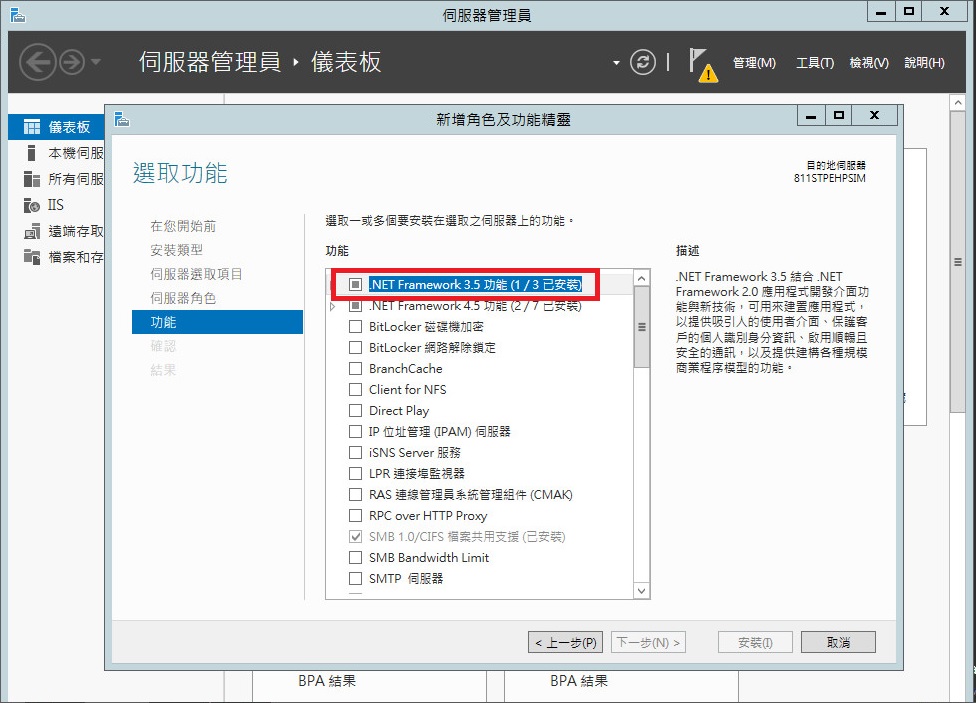
windows2012 R2 安裝 .NET Framework 3.5

1.  打開CMD命令模式,輸入

先將2012光碟資料sxs,Copy到C槽:

 /online /enable-feature /featurename:NetFX3 /all /source:c:\source\sxs /LimitAccess (紅色部分寫入資料檔案

2.執行指令


3. 會載入安裝


4.去選擇你的來源路徑,進行安裝


5.完成安裝

2015年8月24日 星期一

Windows 2012 安装.NET Framework 3.5方法

1. 首先必須將2012 光碟再放入光碟機

2. 安裝..NET Framework 3.5 然後在指定替代來源路徑選擇光碟為位置


3.輸入D:\Sources\sxs\ 按確定就可以執行安裝,就會安裝完畢


2013年11月11日 星期一

RAID Presentation

RAID (Redundant Array Of Inexpensive (and Independent) Disks

定義:必須多個硬碟組成(只少兩顆)透過多顆硬碟同時儲存和讀取資料大幅提高儲存系統資料處理能力,而且RAID 有完備的互相容錯,復原的機制,甚至直接互相對拷映像檔,互相備份,提高系統的穩定信,安全性!


RAID 0
(Striped Disk Array without Fault Tolerance ),沒有容錯磁碟陣列,它要求最低兩顆硬碟,由下圖所看到,RAID 控制器,分割大小相同的儲存空間,同時寫入陣列的磁區。

優點:設計使用簡單、讀寫速度急快。
缺點:任何硬碟損壞,資料會遺失。

RAID 1 
(Mirroring and Duplexing ) 相互鏡像,會發現硬碟的內容兩兩相同的。這就是鏡像,兩個內容完全一樣,等於內容彼此備份,寫入資料時任何硬碟出現問題,都可以馬上從另一個硬碟進行復原。RAID 1 ,提供強大個資料容錯能力。

優點:兩倍讀取能力,資料容錯能力強,設計架構簡單。
缺點:ECC 效率低下,硬碟ECC的CPU占用率會是所有RAID 等級最高。
* ECC=錯誤檢查糾正效率*
RAID 2
以漢明碼的方式將資料進行編碼,將資料寫入硬碟,漢明碼只能修正一個位的錯誤,所以也只能夠允許一個硬碟出現問題,如果出現兩個或以上的硬碟出問題,資料就會損壞。早期為了能夠進行即時的資料驗證而延制的一種技術(這是當時RAID0.1無法做到),它的設計保證資料安全,相對花費也非常昂貴。
優點:即時錯誤修正,傳輸率快,與RAID 3、4、5
缺點:ECC占用很大的數據效率不好,系統成本高

待續


VirtualBox 修改BIOS ThinkPad T430s

1. Lenovo Think Pad t430s 如何安裝VirtualBox


用Enter 去登入 BIOS 選擇Security 看到 Virtualization
把這兩項Enabled

Intel (R) Virtualization Technology
Intel (R) VT-d Feature

開啟完畢後重新使用VirtualBox也可以看到光碟機喔!


2. 開始新增VirtualBox VDI(如下圖成功了)


2013年9月2日 星期一

Windows Exchange 2010 (佈署) 建構中

基本架構

DC
Exchange
Storage

2013年3月6日 星期三

Windows 2008 Server Hyper-V (Part 4)

1.首先新增硬碟


 2.如圖所示下一步


3.在磁碟類型這塊 ! 必須依 現實狀況以及需求 來選擇(切記新增完畢後無法再任意調整)


4.選擇位置然後下一步!


5.選擇建新的空白虛擬硬碟(依實際狀況去作改變)


6.新增完成


Windows 2008 Server Hyper-V (Part 3)

1.開啟伺服器管理員,展開角色這個選項,會看到Hyper-V管理員如圖!


2.在新增地方,選擇虛擬機器

3.選擇下一步

4.選擇名稱,

5.定義記憶體

6.選擇未連線

7.選擇稍後連接虛擬硬碟

8.完成

9.完成畫面如下圖


2013年3月5日 星期二

Windows 2008 Server Hyper-V (Part 2)

1.開啟伺服器管理員,展開角色這個選項,會看到Hyper-V管理員如圖!


2.在新增地方,選擇虛擬機器

3.選擇下一步

4.選擇名稱,

5.定義記憶體

6.選擇未連線

7.選擇稍後連接虛擬硬碟

8.完成

9.完成畫面如下圖


2013年3月4日 星期一

Windows 2008 Server Hyper-V (Part 1)


1.首先到伺服器管理員! 點選新增角色


2.點選下一步


3.勾選Hyper-V,選擇下一步

4.如下圖所示!! 安裝前請看一下這個選項,看完之後請選擇下一步!


5.勾選區域網路,選擇下一步!

6.選擇安裝!


7.安裝過程如下!


8.
點選,這個選項讓機器重新開機!


9. 安裝完畢!